
Cardinal

Cardinal

あなたと育つ、ライフスタイルのためのAI OS。

住まいも、仕事も、勉強も、お金も、おでかけも。暮らしごと、AIと進める。

あなたの世界を、起動する。

Cardinalとは

Cardinalは、AIと一緒に使うワークスペースです。

  1. 01

    どこからでも続けられる

    ノートも会話もアカウントに預かるので、PCで書いた続きをスマホで開けます。

  2. 02

    ひとつにつながる

    ファイル、メモ、会話、記憶を、同じウィンドウからAIと使えます。

  3. 03

    あなたと育つ

    使うほど、必要な情報と考え方を少しずつ理解。確認なしに事実とは決めつけません。

Cardinal Workspace

ビュー

4つの標準ビューから、必要な画面を増やせます。

チャット、ノート、エクスプローラー、あなたのデータは最初から搭載。資料、検索、録音などはストアからプラグインとして追加できます。

画面を選ぶ

話す・書く

チャット

AI と対話します。複数のモデルを並べて比べたり、ファイルを添付したりできます

/chat 起動時に開きます 標準搭載

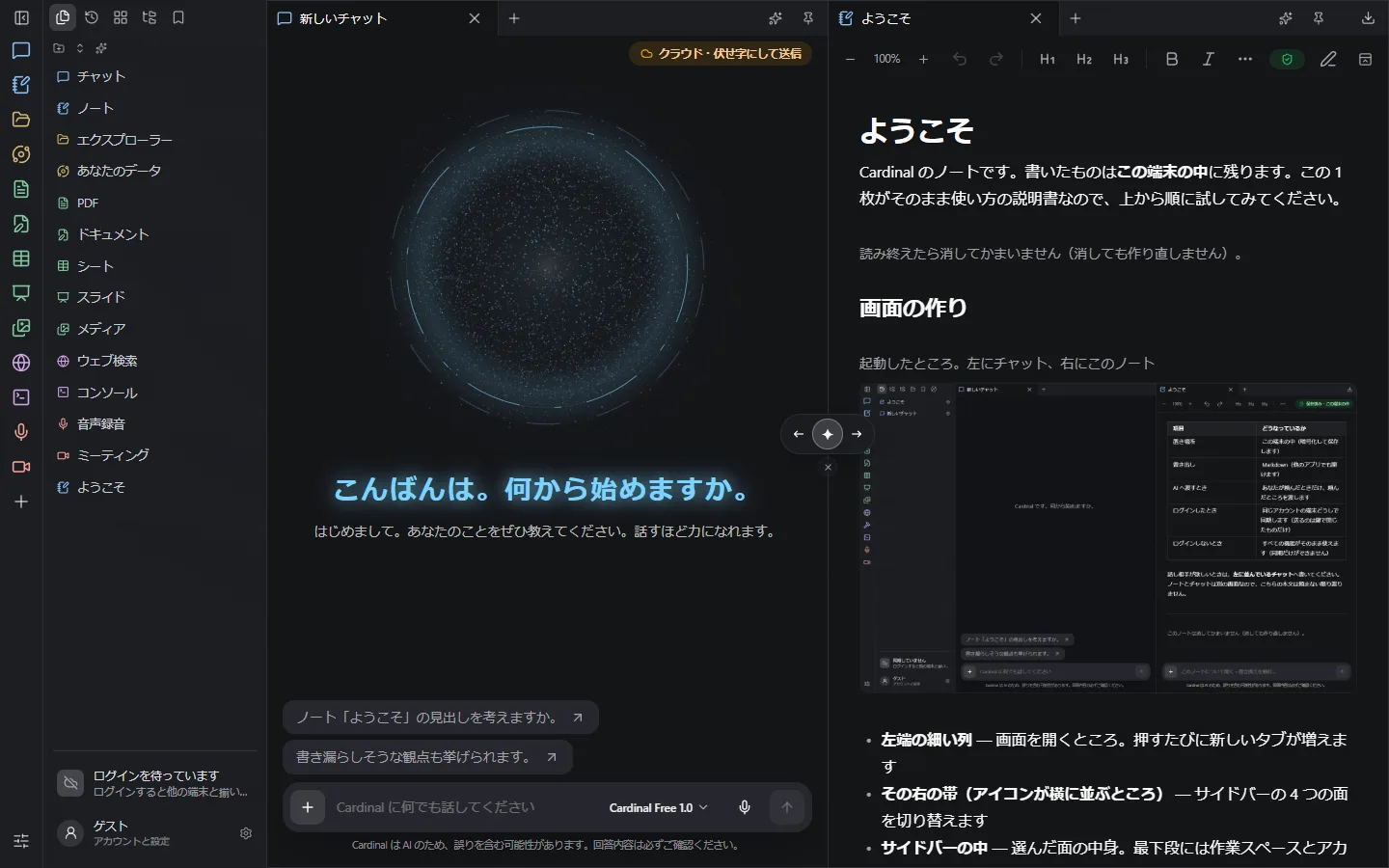
チャットの画面。AI との会話と、送信欄のそばに機密情報を隠す・今回だけローカルが並んでいる

話す・書く

ノート

Obsidian のようなライブプレビューで書きます。データは Markdown の文字列そのものです

/note 起動時に開きます 標準搭載

ノートを画面いっぱいに開き、「ようこそ」という文章を編集している

話す・書く

話しかける

話した言葉をこの端末の中で文字にして、そのまま AI へ渡します

/voice ストアから追加

探して引く

エクスプローラー

ノート・会話・見たページを横断して見つけます

/explorer ストアから追加

エクスプローラーの概要。使用量・ファイル数・デバイスと、置き場のカードが並んでいる

探して引く

あなたのデータ

Cardinal が誰を知っていて、何を覚えているかを確かめます

/context ストアから追加

あなたのデータの画面。何を・いくつ知っていて、それがどこにあり、いつ AI へ渡るかが並んでいる

調べる・学ぶ

ブラウザ

検索結果やリンクの行き先を開きます。読んでいるページのまま AI に聞けます

/browse ストアから追加

調べる・学ぶ

勉強

教材と問題集を読み、AI と理解を深めます

/study ストアから追加

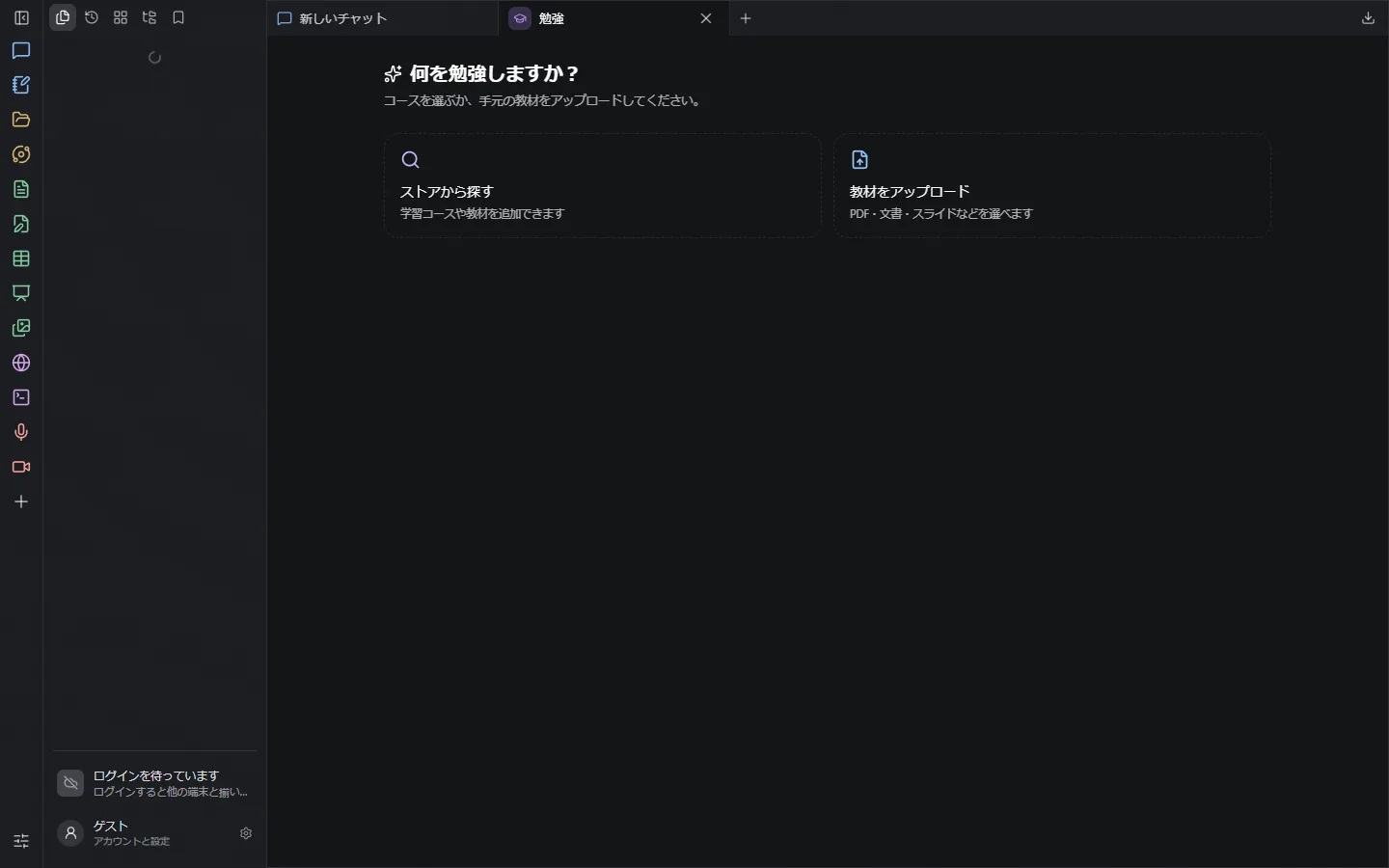
勉強の画面。コースの表紙が並び、参考書と問題集を選べる

調べる・学ぶ

ストア

使うアプリ・画面・ノートのひな型を探して、サイドバーへ留めます

/store ストアから追加

ストアの画面。表紙付きのカードが格子に並んでいる

契約・支払い

プラン

いまのプランと他のプランを見比べて、そのまま申し込みます

/plans ストアから追加

アプリとストア

ビューを組み合わせて、目的に合う環境を開けます。

勉強や制作などのアプリを開き、ストアからビュー・アプリ・テンプレートを追加できます。

勉強アプリで教材を選ぶ画面

勉強アプリ

左のAIと、選んだ教材を学ぶ。

ストアで追加した学習コースか、手元のPDF・文書・スライドを選んで始めます。
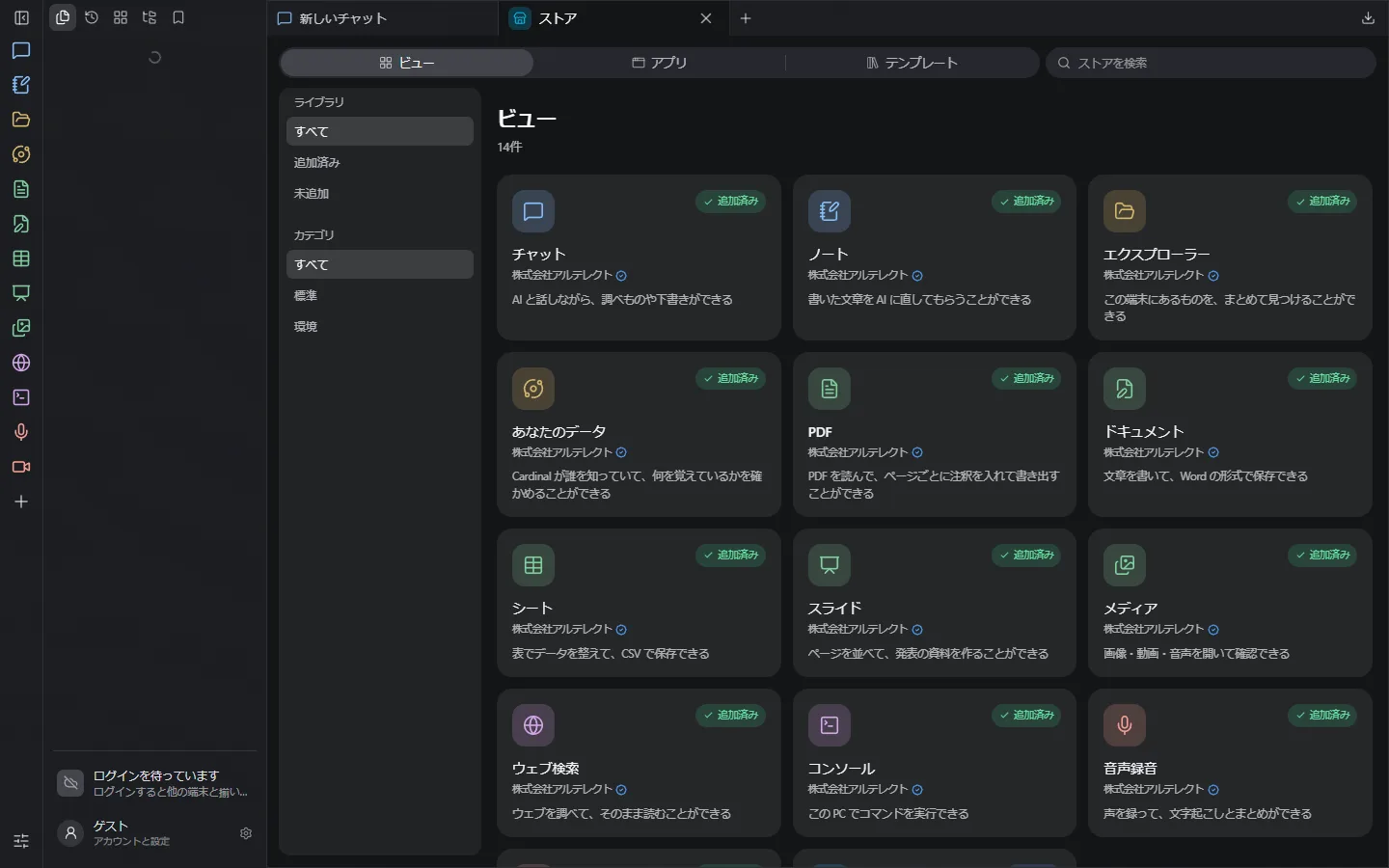
ビュー、アプリ、テンプレートを探せるストア画面

ストア

必要なものだけ、あとから追加。

ビュー、アプリ、学習コースや応募書類などのテンプレートを検索して追加できます。

いろいろな場面で

仕事も、勉強も、暮らしも、創作も。

資料や会話を開き、AIと一緒に整理して、次に使える形へ。場面が変わっても、進め方は同じです。

使う場面を選ぶ

暮らしで使う

調べたことを、予定や準備に変える。

旅行や手続きの情報を集め、あとで使えるノートに整理します。

  • WebやPDFを開いて調べる
  • 期限・持ち物・予定を抜き出す
  • チェックリストをノートへ残す
暮らし
暮らしで使うCardinalの実際の画面

勉強で使う

学ぶものを選んで、AIと始める。

ストアで追加した学習コースを選ぶか、自分の教材をノートとして持ち込んで始めます。

  • ストアから学習コースを探す
  • 参考書と問題集を読み進める
  • 教材について隣のAIへ質問する
勉強
勉強で使うCardinalの実際の画面

創作で使う

相談と下書きを、同じ画面で進める。

アイデアを左のAIと相談しながら、右のノートで文章や構成を形にします。

  • 構成や表現をAIと相談する
  • 提案を承認したときだけ本文へ入れる
  • Markdownのままこの端末に保存する
創作
創作で使うCardinalの実際の画面

仕事で使う

手元の資料を、次の行動につなげる。

ノートやファイルを添えて相談し、比較や下書きをその場で作ります。

  • 資料を添えてAIに相談する
  • 複数のモデルの答えを並べて比べる
  • 下書きをノートへ残す
仕事
仕事で使うCardinalの実際の画面

データとAIの置き場所

預けるものと、外へ出すものを分けています。

ノートも会話もアカウントに預かるので、PCでもスマホでも同じものが開けます。AIは端末の中で答えさせることも、クラウドに聞くこともできて、外へ送る前に個人情報を伏せ字にして確かめられます。

READY TO ENTER?

あなたのAI OSを、起動する。

住まいも、仕事も、勉強も、お金も、おでかけも。暮らしごと、AIと進める。

ENTER CARDINAL